http://www.trackvids.co.uk/radium//forum/viewtopic.php?t=200 の radium の操作に関する情報を訳してみた。
この記事は、test5 時点で書かれたものなので、DOF なんかについてはまだ触れられてません。最新版と記述が違う部分については、最新版に合わせて修正してます。
Preview の操作
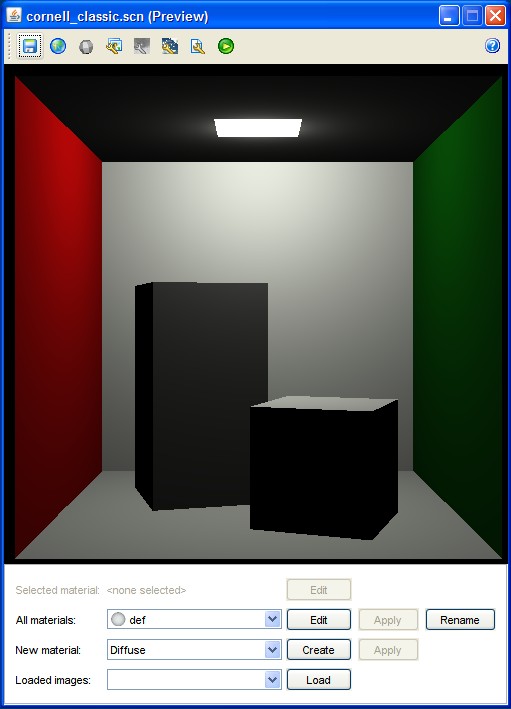
Toolbar
ツールバーのアイコンの概要になります。
 - シーンを SCN フォーマットで保存します。
 - シーン上に読み込まれた全てのマテリアル・画像・シェイプ等の編集が出来る別のビューを開きます。これらは他のツールアイコンのショートカットやマテリアルパネル(下を参照)で編集できるので、これを使う事はほとんどないでしょう。
 - シェイプが選択されている場合に、マテリアルエディターを開きます。これは現在のマテリアルが適応されたプレビューと、適応可能なマテリアルのリストが表示されています。マテリアルがどのように選択されたオブジェクトに適応されるかを見る場合に、ちょうど役に立つでしょう。
 - イメージサイズとプロパティーを編集します。
 - フィジカルスカイを設定します。
 - スカイ(訳注:背景色・背景マップ)を編集します。
 - MLT パラメータを変更します。
 - レンダリングを開始します。
 - まだ実装されていません。(Preview ウィンドウで可能なキーボードショートカットを表示する予定です。)
View の操作
以前のバージョンと同じく、中ボタンドラッグでカメラは選択されたオブジェクトを中心に回転します。SHIFT同時押しで、パン。CTRL同時押しで前後に移動します。
シェイプを左クリック - シェイプ(訳注:オブジェクト)の選択/非選択(選択オブジェクトは黄色に変わります)
シェイプを右クリック - シェイプを選択し、そのシェイプにズーム
マウスホイール - カメラの FOV を操作
CTRL+SHIFT+左クリック - フィジカルスカイを作成し、クリックしたポイントをカメラの背後から照らすように太陽を配置
CTRL+SHIFT+右クリック - フィジカルスカイの削除
1 - ソリッドプレビューモード
2 - 直接光モード(デフォルト)
3 - 簡易 GI モード
X - カメラの X 軸の周りにのみ回転させる(左右)
Y - カメラの Y 軸の周りにのみ回転させる(上下)
z - カメラの Z 軸の周りにのみ回転させる(遠近)このモードの時、CTRL+中ドラッグでカメラをロールします。
SPACE - (訳注:カメラの回転軸ロックを解除し、)全ての軸でのカメラの回転を有効にする
ENTER - 現在のカメラ位置をマーク
BACKSPACE - 最後のカメラマークを返す
HOME - 最初のカメラマークへ
PG-UP - 次のカメラマークへ
PG-DOWN - 前のカメラメークへ
END - 最後のカメラマークへ
マテリアルパネル
下部のマテリアルパネルは、一般的によく使われるマテリアル編集機能のショートカット群で構成されています。
特定のマテリアルを編集するには、ビュー上のシェイプを左クリックし(シェイプが黄色に変わります)、'Selected material:' の Edit ボタンを押します。
他のマテリアルを編集するには、'All materials:' のドロップリストから選び、Edit ボタンをクリックします。
新しくマテリアルを作成するには、'New material:' のドロップリストからタイプを選び、Createボタンをクリックします。このドロップダウンリストに、テスト用の定義済みマテリアルが含まれている点に注意してください。v.0.10 の最終リリースに向けて、このリストに更に追加していく予定です。
既存のマテリアルを選択されているシェイプに適応するには、'All materials' のドロップダウンリストからマテリアルを選択し、2番目にあるApplyボタンをクリックします。(この操作は、選択されたシェイプの全てのマテリアルを、選択されたマテリアルに置き換えます。)
新しくマテリアルを作成し、選択されたシェイプに適応するには、'New material' のドロップダウンリストからマテリアルのタイプを選び、2番目にあるApplyボタンをクリックします。(この操作は、マテリアルを作成し、上記と同じように選択シェイプにそのマテリアルを適応します。)
勿論、Renameをクリックする事でマテリアルの名前を変更する事も出来ます。
テクスチャマップやバンプマップ用に使用する画像をロードするには、'Loaded images' のドロップダウンリストの横のLoadボタンをクリックします。
マテリアル編集ダイアログ - Material Editing Dialog
訳注:元記事では BRDF になっていますが、最新版 ( test13 ) では BSDF に記述が変更されているので、この訳でも変更しています。
マテリアル編集ボタンをクリックするとこの画面が表示されます。
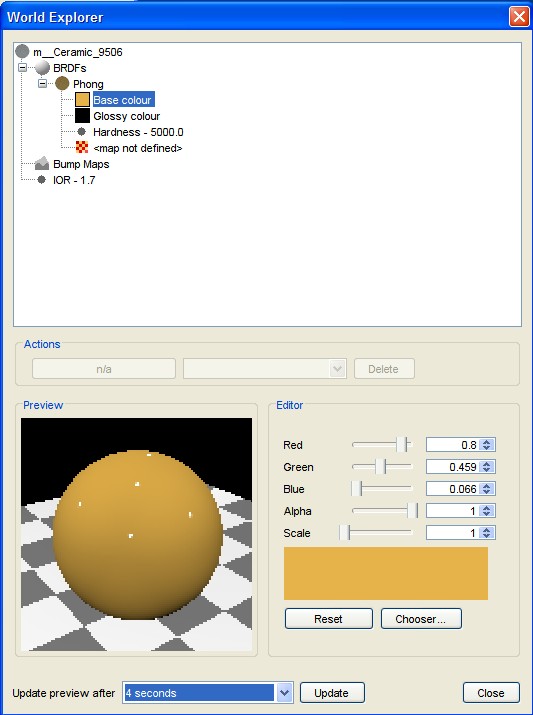
基本プロパティーをクリックすると、右下に対応する編集画面が表示されます。
どのような変更も、設定された時間後に、メインプレビュー画面に反映されます。この更新設定時間は、('Update preview after:' のドロップダウンリストで変更可能です。この数値は、スレッド数2かそれ以上の場合2秒、それより少ないスレッド数の場合4秒のように、スレッド数を元に初期設定されます。)
(左下の)小さいプレビューは、メインプレビューウィンドウと同じように操作する事が出来ます。(中ドラッグで回転、SHIFT同時押しドラッグでパン、CTRL同時押しで遠近に移動。等)
テクスチャーマップを BSDF に適応するために、'Texture map' プロパティーをクリックして、中段のドロップダウンリストからロード済みの画像を選択します。(訳注:ドロップダウンリストから選択した後、'Set Image' ボタンをクリックします。)
BSDF のタイプを変更するには、BSDF をクリックします。中段のボタン/ドロップダウンリストが対応するものに変わります。(基本色とマップは自動的にコピーされます。完璧ではありません。)(訳注:ドロップダウンリストから変更したいタイプを選択し、'Convert to ->' ボタンをクリックします。)
新しい BSDF レイヤーを追加するには、'BSDFs' をクリックします。(中段の)ボタンが必要に応じて変わります。
BSDF レイヤーを削除するには、削除する BSDF をクリックし、(中段の)'Delete' ボタンをクリックします。
注意:BSDF レイヤーが全くないマテリアルで終わらないように。予測できない結果が起こるかもしれません。
バンプマップを追加するには、'Bump Maps' をクリックし、(中段の)アクションボタンで。(訳注:テクスチャーマップの適応方法と同じ)
IOR を変更するには、IOR をクリック。等々。
BSDF レイヤーを複数作成する事は避けてください。(2つ以上の BSDF を設定する事は)可能ですが、多くの場合必要ないでしょう。作成可能な BSDF レイヤー( Diffuse / Reflect / Phong / Transmit / Emitter (訳注:最新版では Glossy_Transmit が追加されています)) は、どのようなマテリアルであってもそれのみで十分であるべきです。また Transmit BSDF はフレネル反射をする点に注意してください。ですので、ガラスの為に、Reflect と Transmit を組み合わせる必要はありません。
磨かれた表面(をもつマテリアル用)には、Reflect BSDF よりも高い Exponent 値をもつ Phong を使用してください。特に小さな光源の場合、コースティクスは Reflect BSDF よりも Exponent が 10,000 の Phong の方が速いです。
注1:Radium のプロシージャルテクスチャとマップの機能は、現時点で GUI による操作はできません。それはひどく複雑なので、将来のリリースで‥ 多くのユーザーはすぐには必要でないとは思うんですけど‥
注2:現在 'Undo' 機能が有りません。0.10 の最終リリースまでに、これは実装してみるつもりです。
他の変更点
過去に多く議論され、レンダラーは new mutation starategy / Phong BSDF / 三角形交差コードと交差アクセラレーション最適化の 30 %の高速化等 のおかげで速くなりました。Diffuse のみのシーンは、約 30-40 %高速になり、光沢のあるマテリアルが沢山あるシーンでは、2倍速くなったかもしれません。フィジカルサン/スカイも大幅に改良されました。
'Console' の 'Open' ボタンで、.scn ファイルと同じように Wavefront .obj ファイルや、.rimg ( radium のイメージ/セッション )ファイルを開けるようになりました。
レンダラーウィンドウから、.jpg / .png / .bmp 画像を保存できるようになりました。(レンダリング中にスナップショット画像を撮るのに便利)
露出が変わりました。画像更新はとても速くなっています。
途中までなんですが、きちんと訳すのは難しいですね。誤訳あると思います。 :-!
]]>